
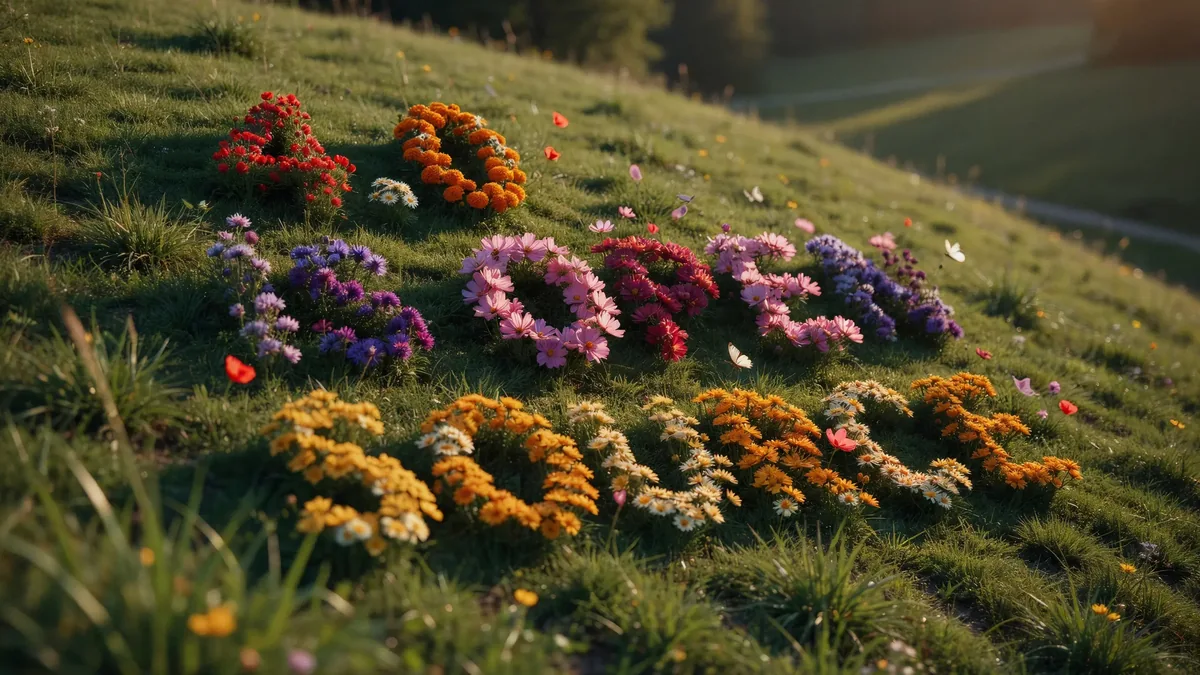
Апскейл увеличивает размеры готового изображения, но качество зависит от исходника и метода обработки. Здесь — практическая схема ComfyUI с отдельной моделью увеличения, проверка артефактов и подготовка результата к публикации. Это руководство, а не форма загрузки и обработки файла онлайн.
Начните с конечного размера
Уточните, где будет использоваться изображение: в карточке сайта, большой обложке, социальной публикации или печатном макете. Запишите нужные пропорции и размер в пикселях. Для печати требования согласуют с параметрами макета и производства; число DPI в свойствах файла само по себе не добавляет деталей.
Проверьте исходник в близком к конечному масштабе. Небольшая иллюстрация может не требовать увеличения вообще. Если кадр нужно обрезать, сделайте это до выбора финального размера: после сильного кадрирования полезной площади останется меньше, чем обещают исходные размеры файла.
Выберите подход к увеличению
Обычное изменение размера интерполирует пиксели и сохраняет существующий рисунок. Модельный апскейлер использует обученные закономерности для восстановления правдоподобных деталей. Дополнительный генеративный проход способен менять изображение заметнее. Эти способы решают разные задачи и не должны оцениваться одним критерием.
На Civitai можно встретить ресурсы для увеличения, но их назначение и совместимость необходимо проверять отдельно от checkpoint. В ComfyUI для модельного апскейла используют соответствующий загрузчик и операцию увеличения изображения. Подберите процесс по типу картинки: фотография, линия, текстура и иллюстрация могут требовать разных решений.
| Подход | Когда полезен | Что проверить |
|---|---|---|
| Изменение размера | Небольшая адаптация готового кадра | Мягкость границ и читаемость деталей. |
| Модельный апскейл | Увеличение выбранной основы | Новые фактуры, ореолы и характер поверхности. |
| Генеративная доработка | Уточнение отдельных областей | Сохранность лица, предметов и композиции. |
Как увеличить изображение в ComfyUI: пошагово
Для этого способа используется отдельная модель апскейла. Базовый checkpoint для генерации по тексту в такой цепочке не нужен. Начните с готового примера из официального руководства и проверьте, что установлена указанная в нём модель увеличения.
- Откройте workflow увеличения и выберите модель в Load Upscale Model.
- Добавьте исходное изображение в Load Image.
- Подайте изображение и модель в Upscale Image (Using Model), а результат — в Save Image.
- Выполните workflow и сохраните выходной файл отдельно от исходника.
- Сравните края объектов, мелкую фактуру и лица при одинаковом масштабе просмотра.
Проверяйте критические участки
Посмотрите на глаза, руки, края предметов, повторяющиеся элементы и надписи. Увеличение не исправляет автоматически смысловую ошибку. Если у предмета неверная форма или лишняя деталь, сначала решите эту проблему локальной доработкой, а затем оценивайте необходимую степень апскейла.
Сравнивайте исходник и обработанный вариант в одинаковом масштабе. Сильная резкость может создавать впечатление улучшения, одновременно добавляя ореолы и грубую фактуру. На лицах следите за естественностью кожи, на иллюстрациях — за чистотой линии, на природных сценах — за повторяющимися искусственными узорами.
Работайте короткими обратимыми этапами
Сохраните исходное изображение отдельно. Сначала выполните кадрирование и крупные исправления, затем увеличение, после него — финальную проверку мелких деталей и цвета. Если порядок приходится менять из-за особенностей инструмента, сохраняйте промежуточные версии, чтобы не начинать заново.
Для очень большого изображения обработка по частям может снизить пиковую нагрузку на память. Но на границах фрагментов иногда появляются различия текстуры или света. Просмотрите весь кадр, а не только центр. Если швы заметны, настройте соответствующий процесс или выберите менее агрессивный способ увеличения.
- Сохраните исходник без перезаписи.
- Устраните заметные ошибки формы и композиции.
- Увеличьте до действительно нужного размера.
- Проверьте центральные детали, края и однородные области.
- Подготовьте отдельную копию для публикации.
Экспортируйте под площадку
Для сайта часто подходят WebP или AVIF: они позволяют уменьшить вес изображения при приемлемом визуальном качестве. Для дальнейшего редактирования полезно сохранить качественный мастер-файл. Прозрачность, цветовой профиль и требования площадки учитывайте до окончательного выбора формата.
Проверьте экспортированный файл, а не только изображение в редакторе. На тёмных градиентах может появиться полосатость, на контрастных линиях — следы сжатия. Выбирайте минимальный вес, при котором изображение выглядит убедительно в конечном размере. Чрезмерно большой файл не делает страницу качественнее, если зритель не увидит дополнительных деталей.
Как выбрать увеличение 2× или 4×
Коэффициент масштаба относится к каждой стороне изображения. При увеличении 1024 × 1024 до 2048 × 2048 ширина и высота удваиваются, а число пикселей растёт в четыре раза. Выбирайте итоговые размеры по месту использования, а не по максимальному доступному коэффициенту.
У специализированной модели может быть заданный масштаб. Если результат получается больше, чем нужно для публикации, подготовьте из него уменьшенную копию и сравните её с исходником в конечном размере. Хранить тяжёлый файл ради невидимых на странице деталей обычно не требуется.
- Не оценивайте качество только по размеру файла или числу пикселей.
- Проверьте, не появились ли ореолы вокруг контрастных границ.
- Для рисунка сравните чистоту линий, для фотографии — естественность фактуры.
- Экспортируйте отдельную копию под нужный размер и формат публикации.
| Исходник | Масштаб | Размер результата |
|---|---|---|
| 768 × 512 | 2× | 1536 × 1024 |
| 1024 × 1024 | 2× | 2048 × 2048 |
| 1024 × 768 | 4× | 4096 × 3072 |